


ab Version 12.4.1.0
Webserver & IPv6
Egal ob Ihr Internetprovider native IPv4, native IPv6 oder DS-Lite bereitstellt – go1984 bietet die optimale Lösung für den sicheren Fernzugriff auf Ihre Videoüberwachung.
ℹ️ Port-Konfiguration
Für den Zugriff über das Internet müssen die vom go1984 Webserver verwendeten Ports – HTTPS 1983 und HTTP 1984 – im Router so konfiguriert werden, dass Anfragen aus dem Internet an den Rechner mit go1984 weitergeleitet werden. Dies gilt sowohl für IPv4 als auch für IPv6.
Protokoll-Optionen
Drei Wege – eine Lösung.
go1984 unterstützt alle gängigen Netzwerkkonfigurationen. Wählen Sie die Einstellung, die zu Ihrem Internetanschluss passt.
IPv4
Klassische Konfiguration
Der bewährte Standard. Direkte Portweiterleitung im Router auf den go1984-Rechner. Ideal wenn Ihr Provider eine native öffentliche IPv4-Adresse bereitstellt.
Empfohlen bei DS-Lite
IPv6
Empfehlung bei DS-Lite / CG-NAT
Die zukunftssichere Lösung. Unverzichtbar bei DS-Lite- oder CG-NAT-Anschlüssen, bei denen keine öffentliche IPv4-Adresse verfügbar ist. Nutzt die direkte IPv6-Erreichbarkeit.
IPv4 & IPv6
Dual-Stack-Betrieb
Maximale Kompatibilität. go1984 lauscht gleichzeitig auf IPv4 und IPv6 – so können sich Clients unabhängig vom Netzwerktyp verbinden.
| Protokoll | Standard-Port | Verwendung | Hinweis |
|---|---|---|---|
| HTTPS | 1983 | Verschlüsselter Zugriff auf Webserver & Clients | Empfohlen für den Fernzugriff |
| HTTP | 1984 | Unverschlüsselter Zugriff | Nur für lokale Tests verwenden |
Schritt 1 von 3
go1984 Webserver Einstellungen
Konfigurieren Sie den integrierten Webserver in go1984 entsprechend Ihres Internetanschlusses.

1
go1984 Webserver mit IPv4
Klassische Konfiguration für Anschlüsse mit nativer öffentlicher IPv4-Adresse.
2
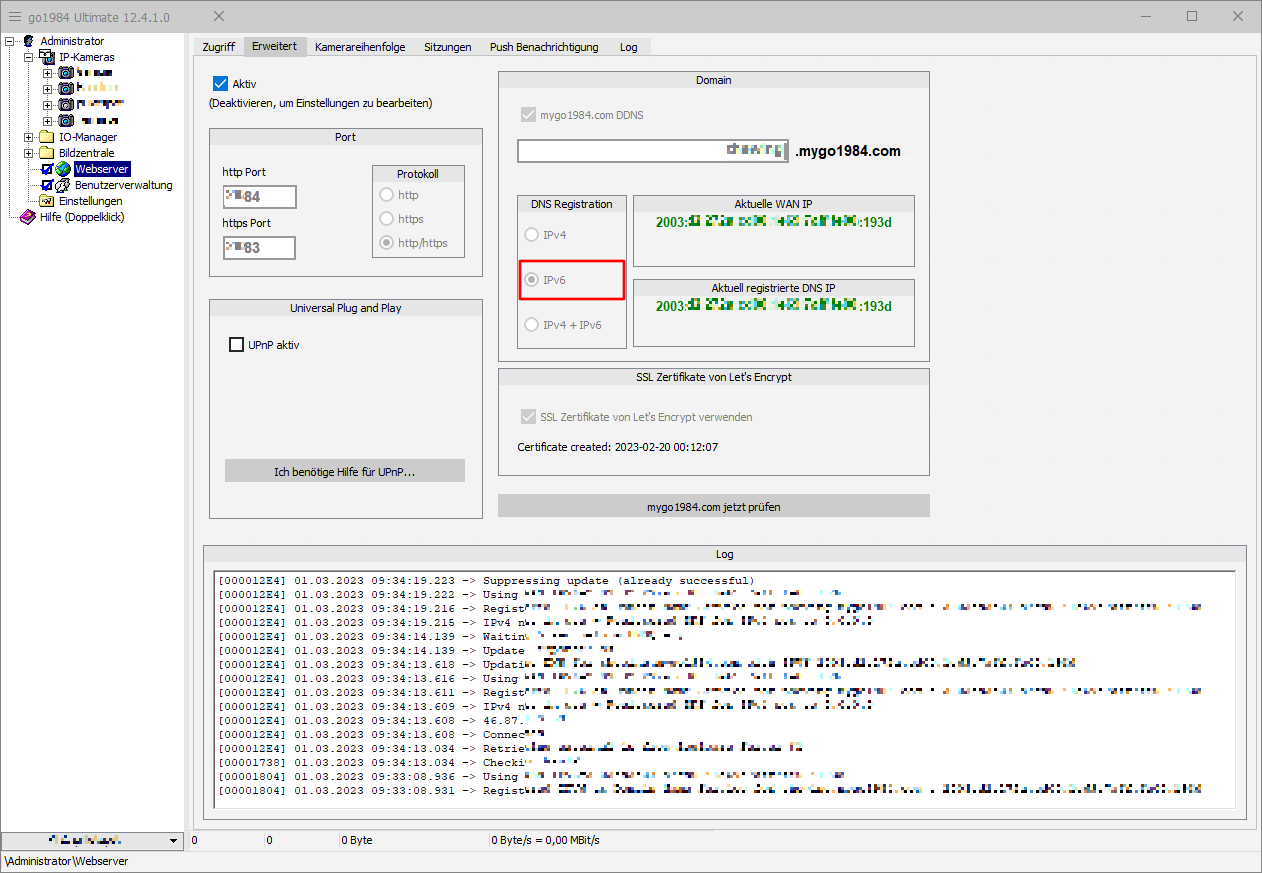
go1984 Webserver mit IPv6
Unsere Empfehlung bei DS-Lite / CG-NAT – nutzt die direkte IPv6-Erreichbarkeit.
3
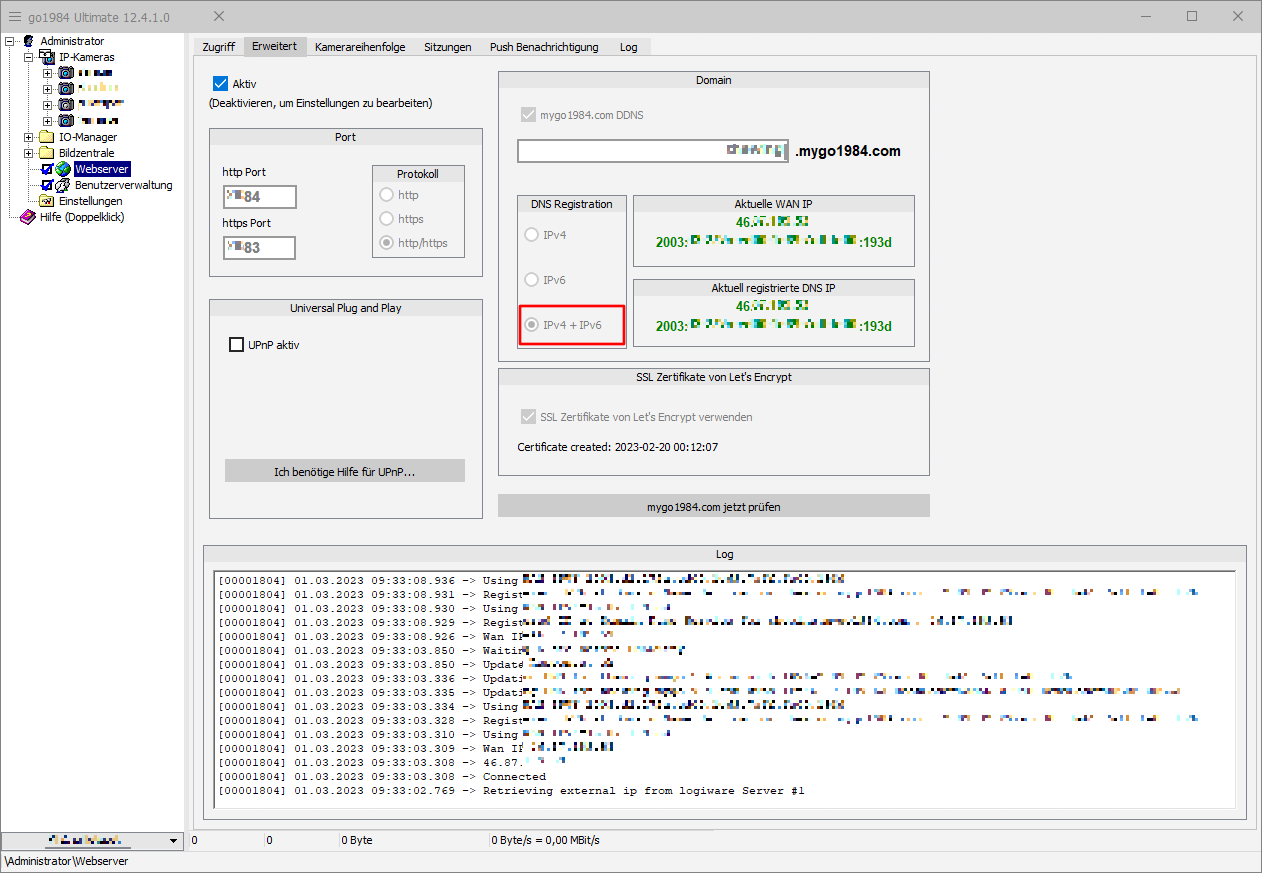
go1984 Webserver mit IPv4 & IPv6
Dual-Stack: Maximale Kompatibilität durch gleichzeitigen Betrieb beider Protokolle.
Schritt 2 von 3
Windows Netzwerk Einstellungen
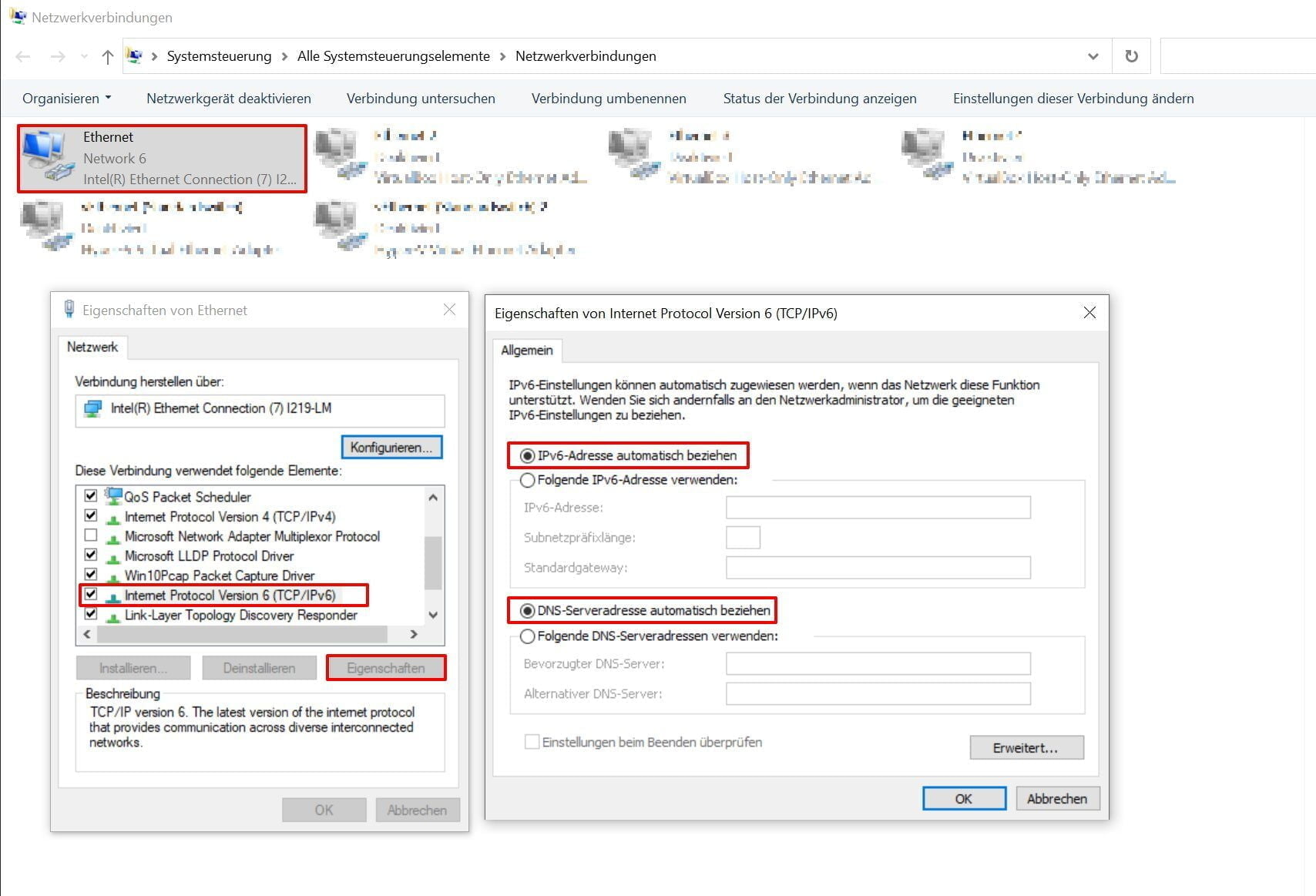
Stellen Sie sicher, dass IPv6 in den Windows-Netzwerkeinstellungen korrekt aktiviert ist.
1
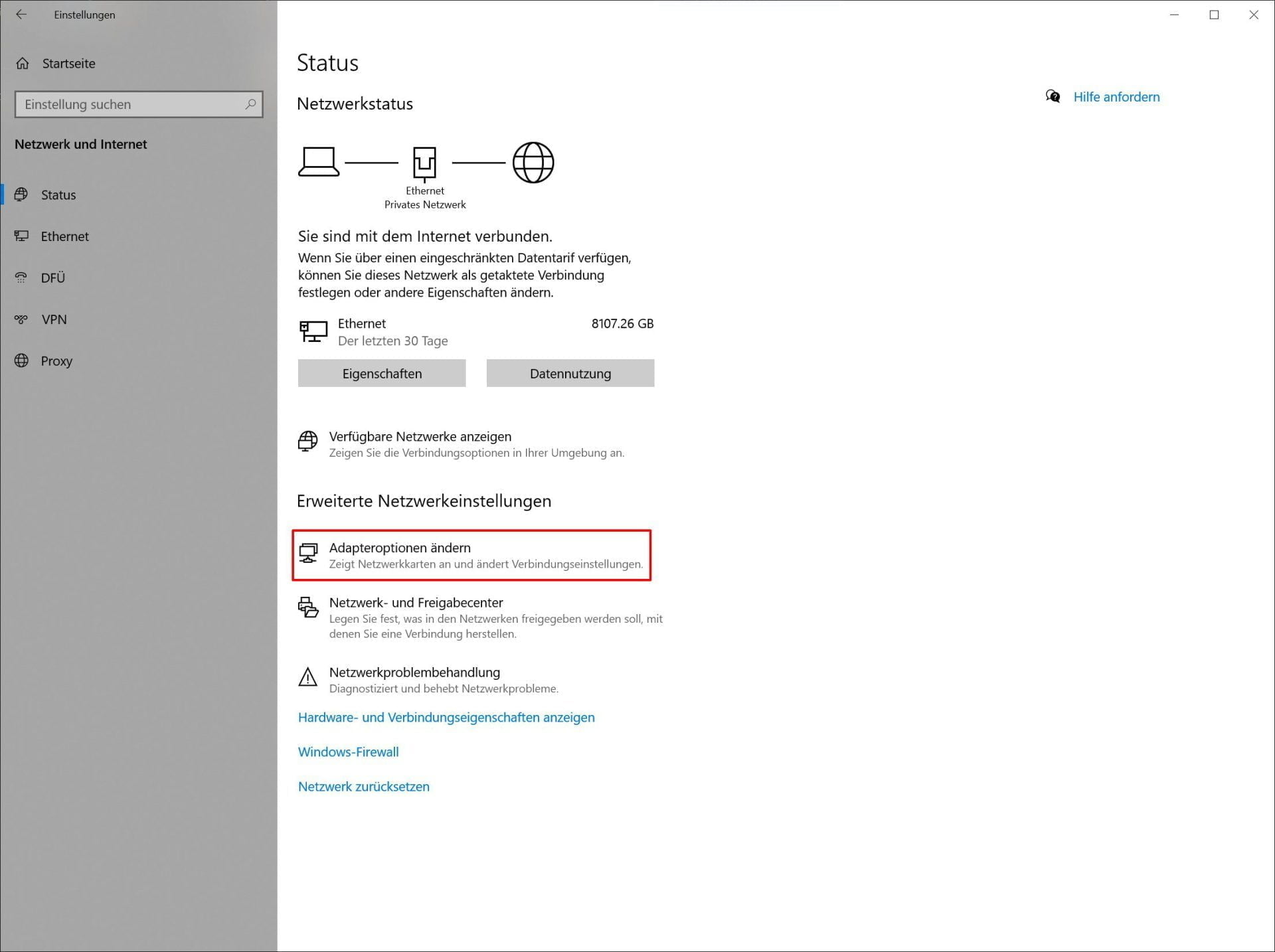
Adapteroptionen ändern
Öffnen Sie die Windows Netzwerkeinstellungen und navigieren Sie zu den Adapteroptionen.
2
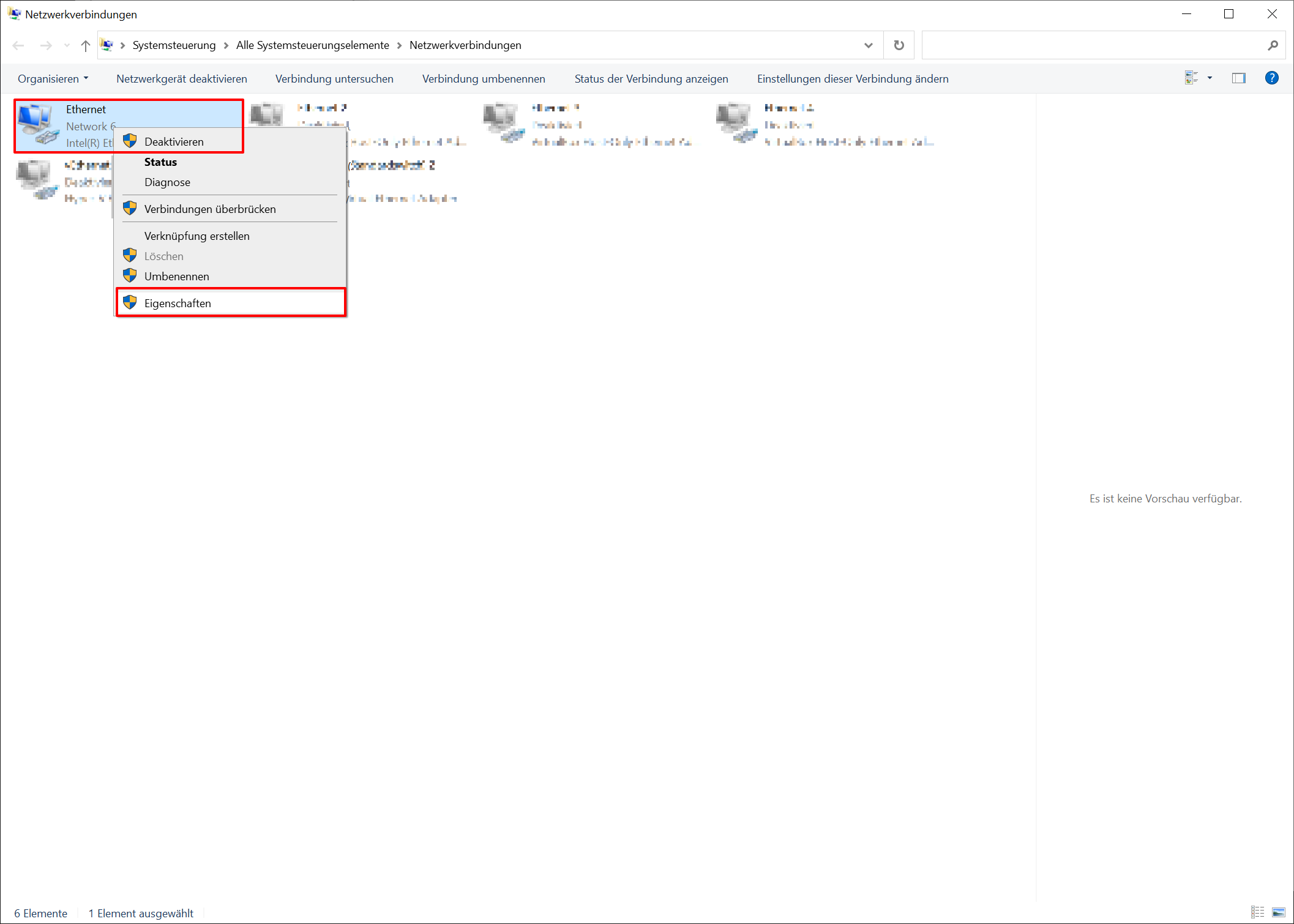
Adapter-Eigenschaften
Öffnen Sie die Eigenschaften Ihres Netzwerkadapters.
3
IPv6 prüfen & aktivieren
Prüfen Sie, dass IPv6 aktiviert ist und die Standardeinstellungen gesetzt sind.
Schritt 3 von 3
Router / Firewall Einstellungen
Konfigurieren Sie Ihren Router (z.B. Fritz!Box) für die IPv6-Portfreigabe und DDNS.
1
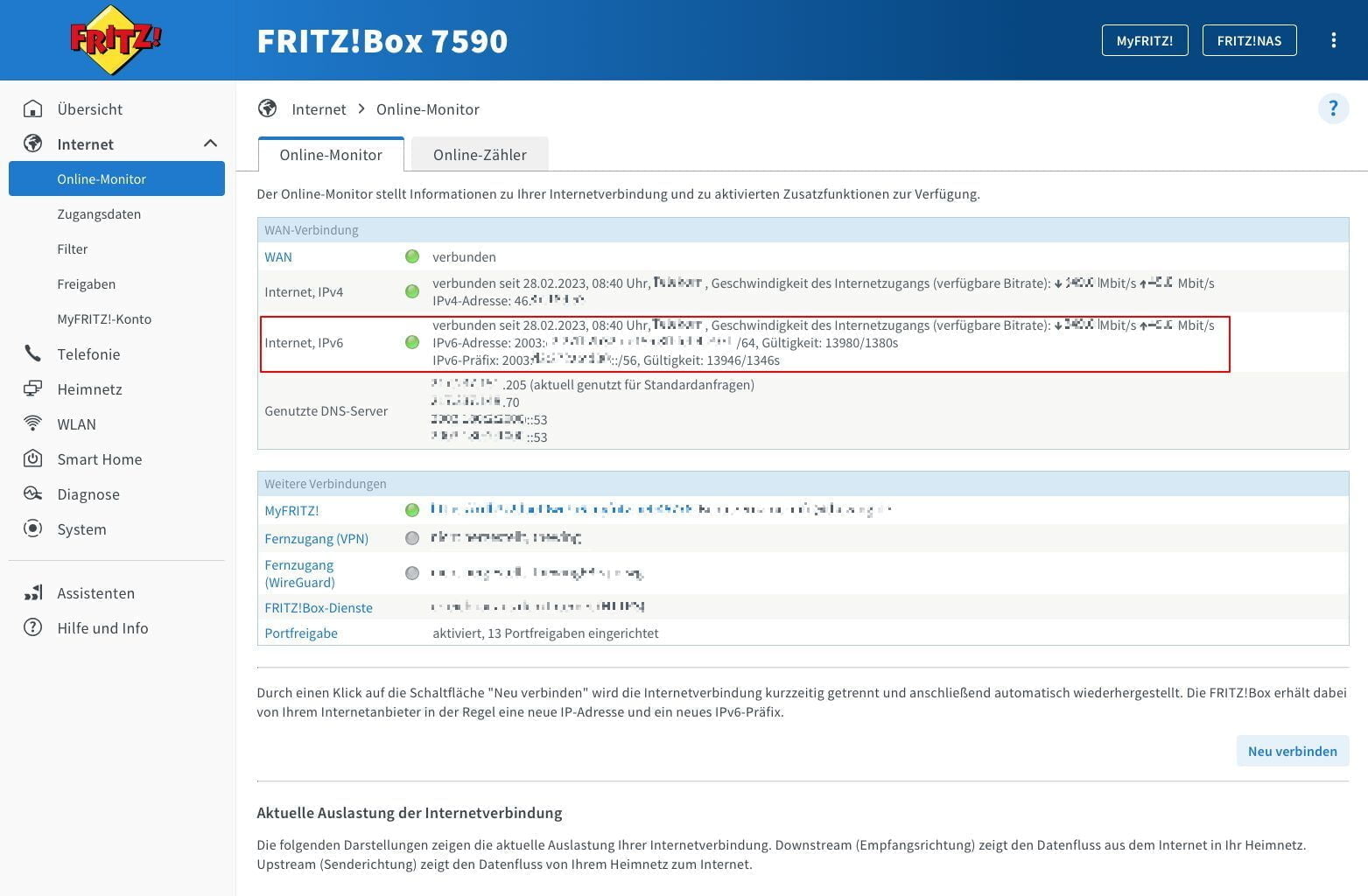
Online-Monitor prüfen
Prüfen Sie im Fritz!Box Online-Monitor, ob IPv6 aktiv ist. Falls ausgegraut, nutzen Sie in go1984 die Option IPv4.
2
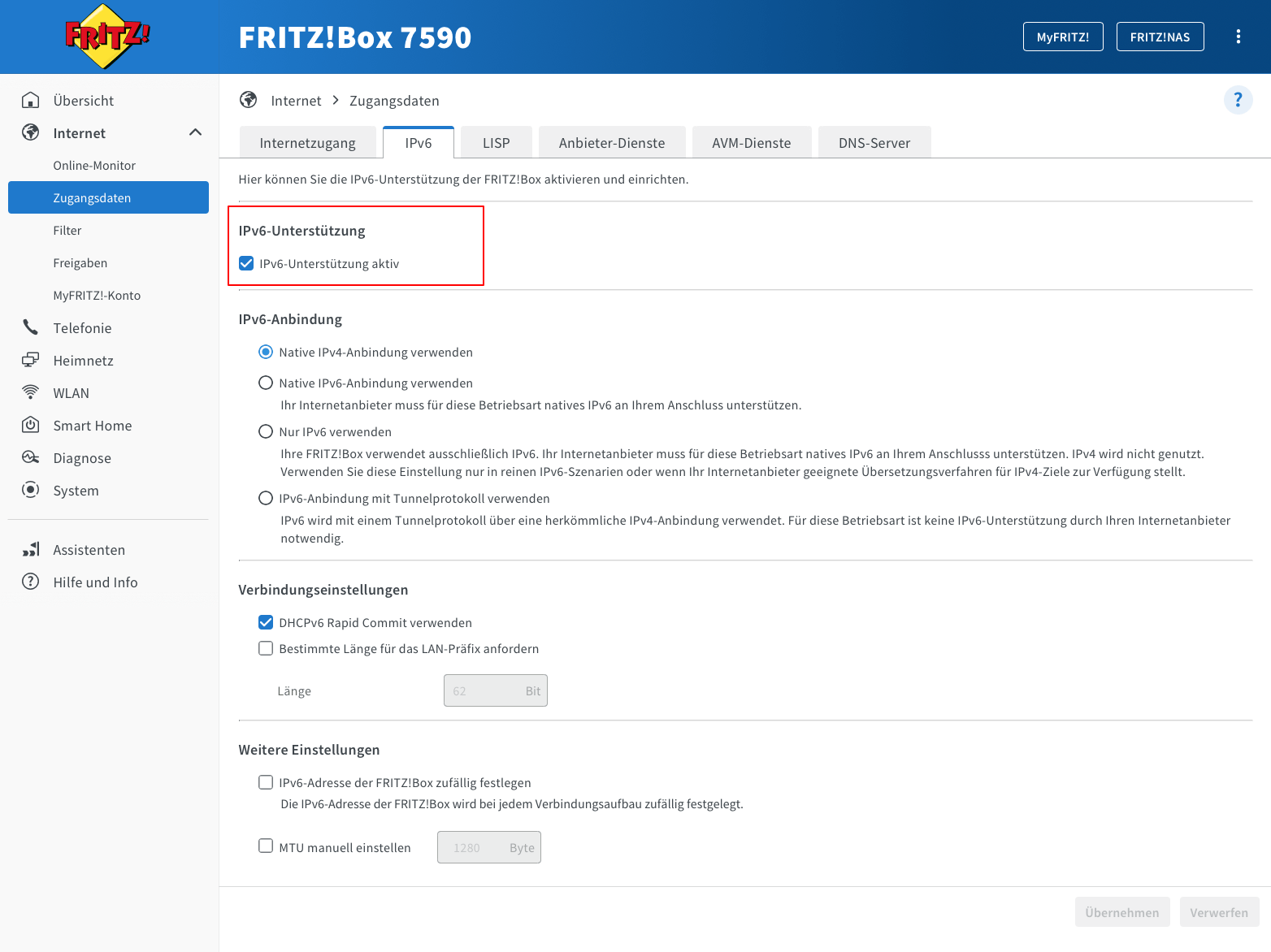
Zugangsdaten prüfen
Unter Internet → Zugangsdaten prüfen, ob Ihre Fritz!Box für IPv6 konfiguriert ist.
3
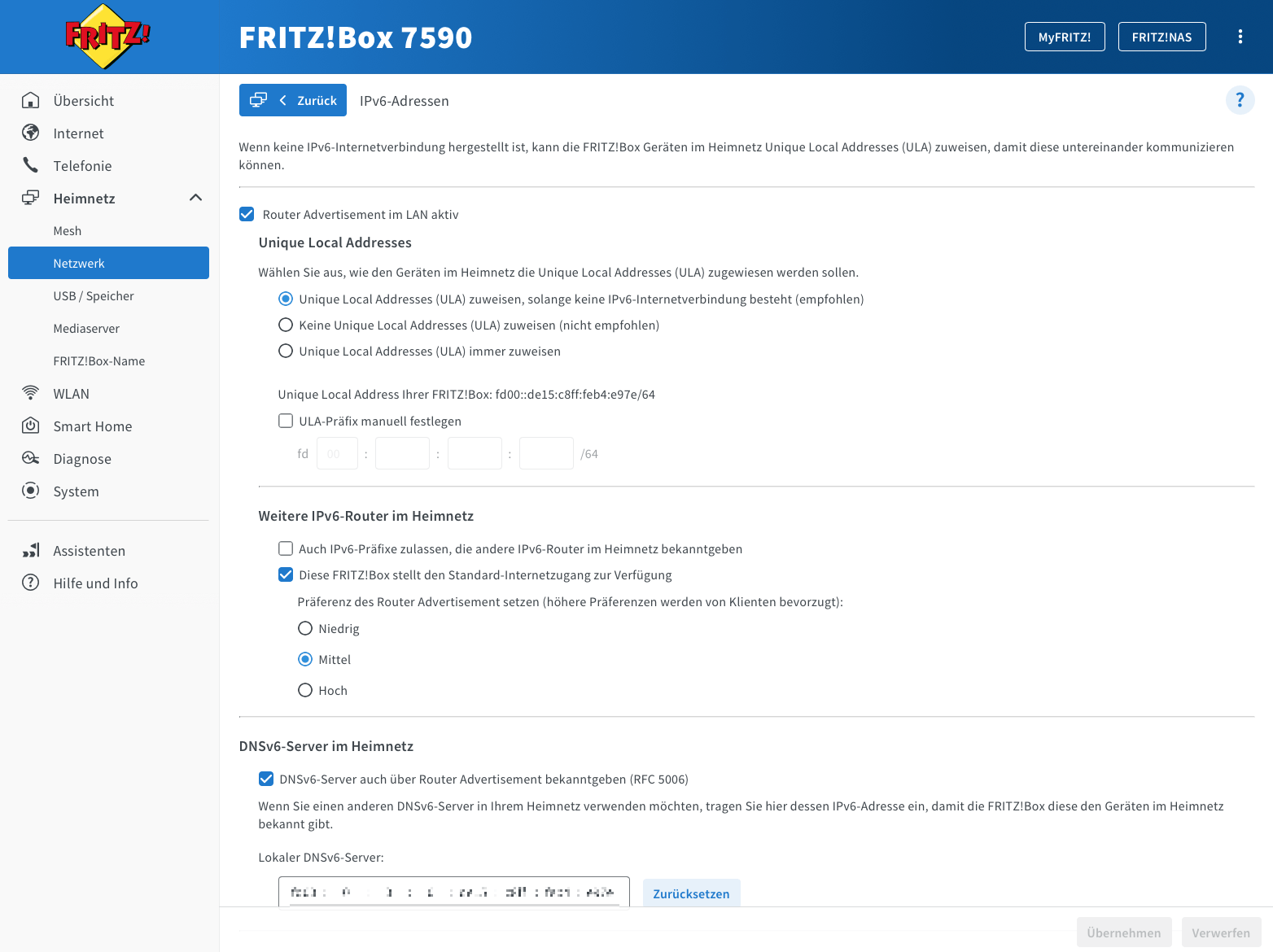
IPv6-Netzwerk (Teil 1)
Belassen Sie es an dieser Stelle bei den Standardeinstellungen.
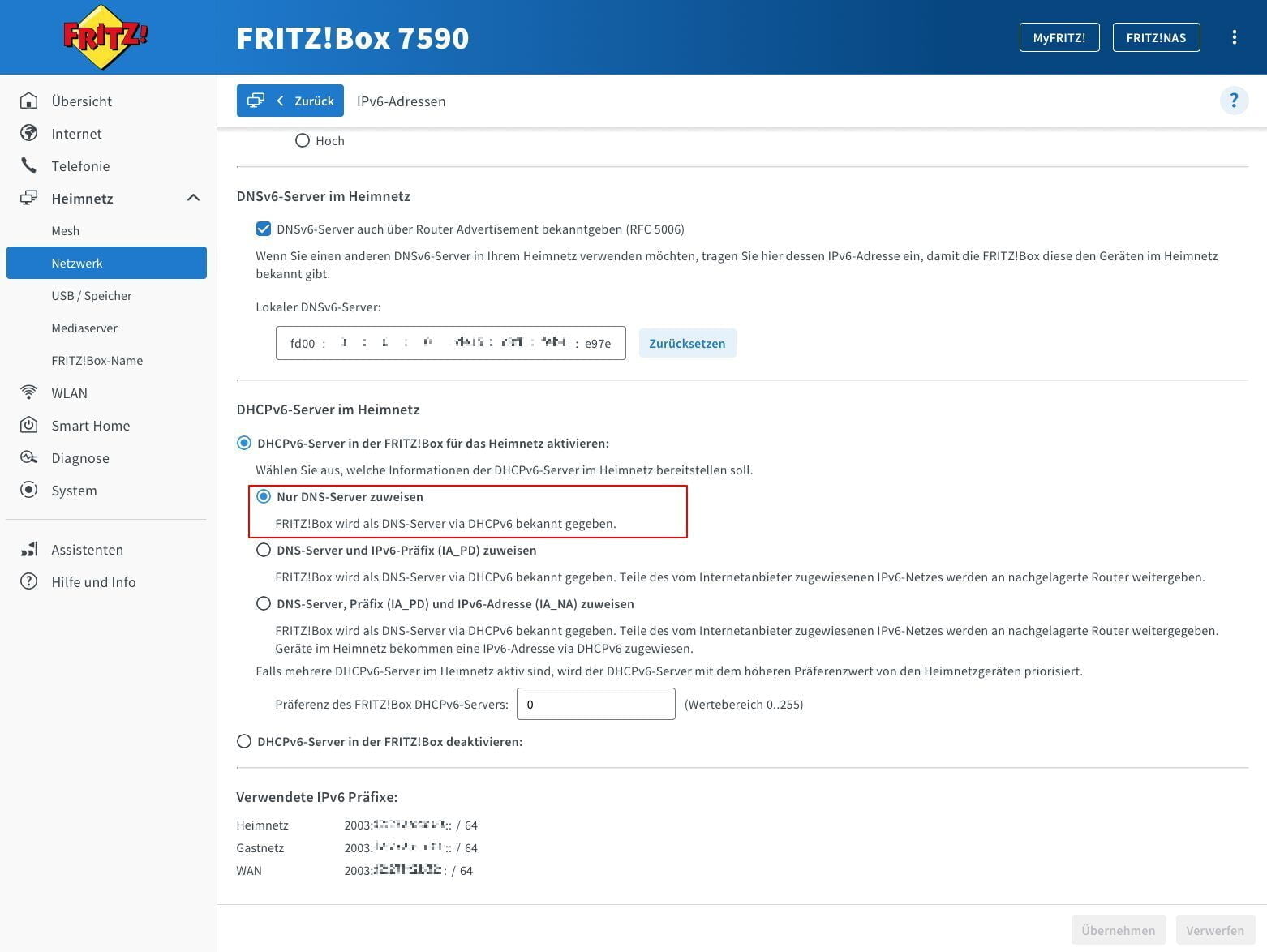
4
IPv6-Netzwerk (Teil 2)
Prüfen Sie, dass hier „Nur DNS-Server zuweisen" ausgewählt wurde.
5
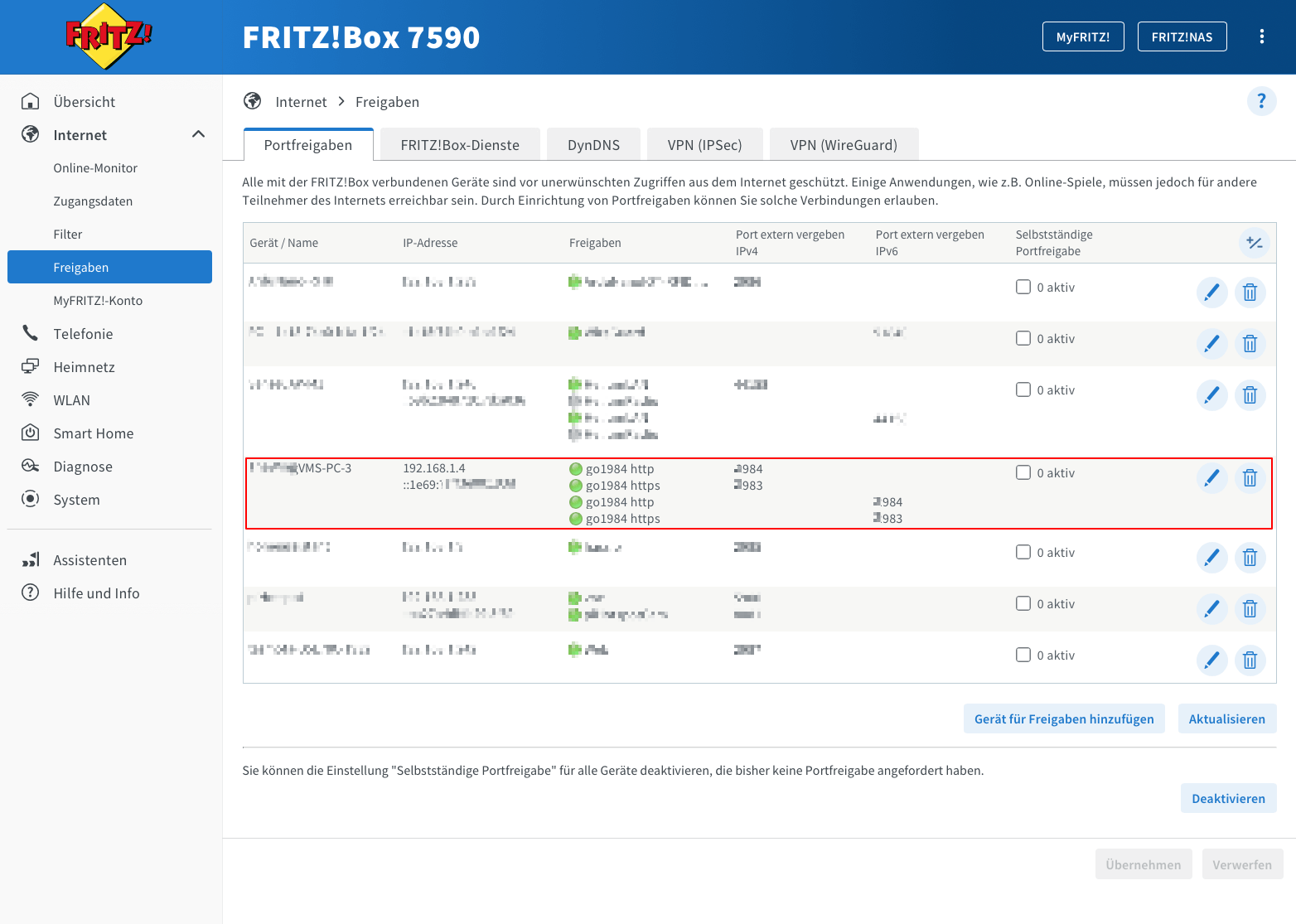
Portfreigaben konfigurieren
Falls noch keine Freigabe existiert, wählen Sie „Gerät für Freigabe hinzufügen" – andernfalls klicken Sie auf Editieren.
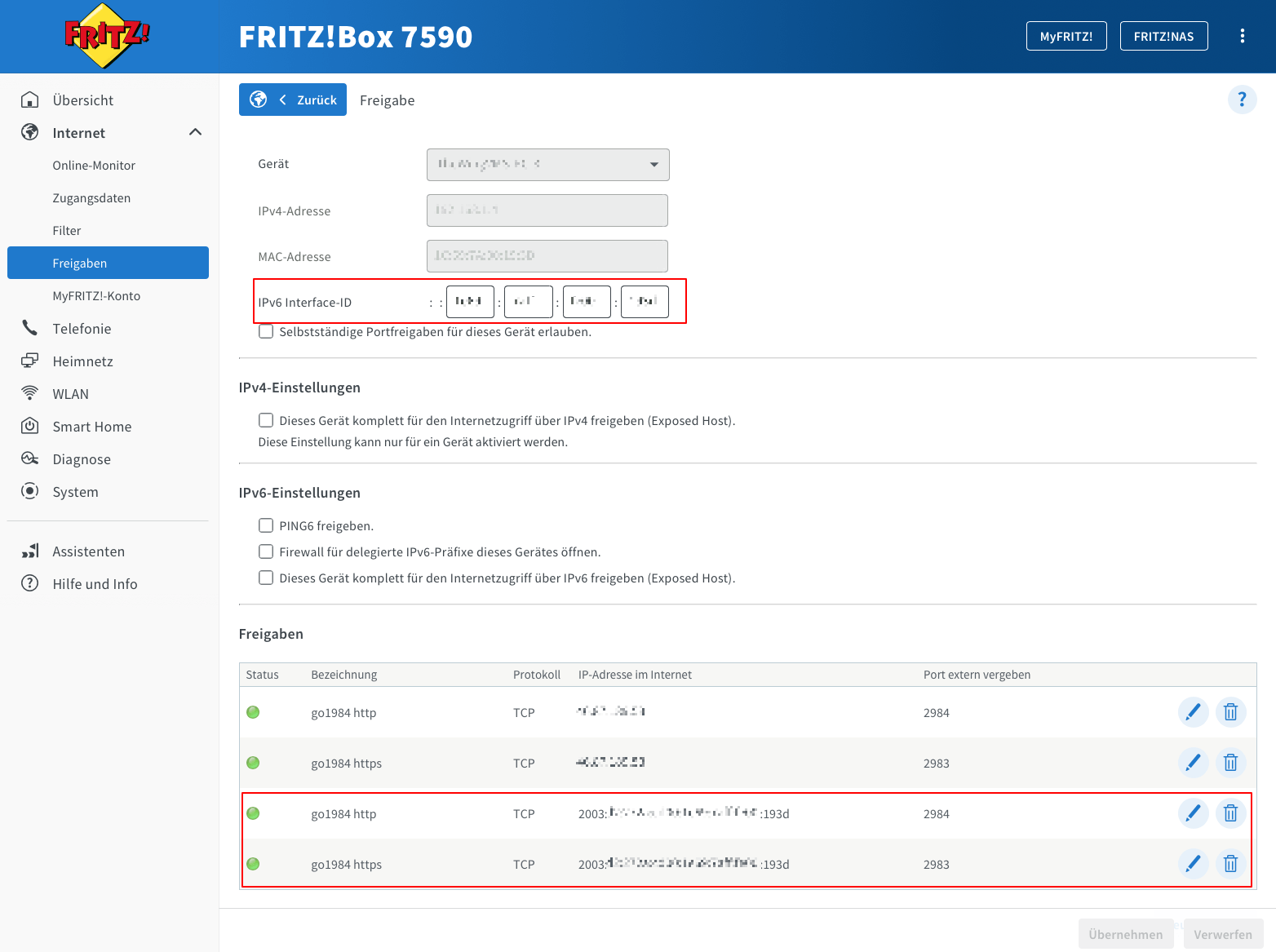
6
Einzelfreigabe hinzufügen
Überprüfen Sie Ihre IPv6 Interface-ID und fügen Sie gegebenenfalls eine neue Freigabe hinzu.
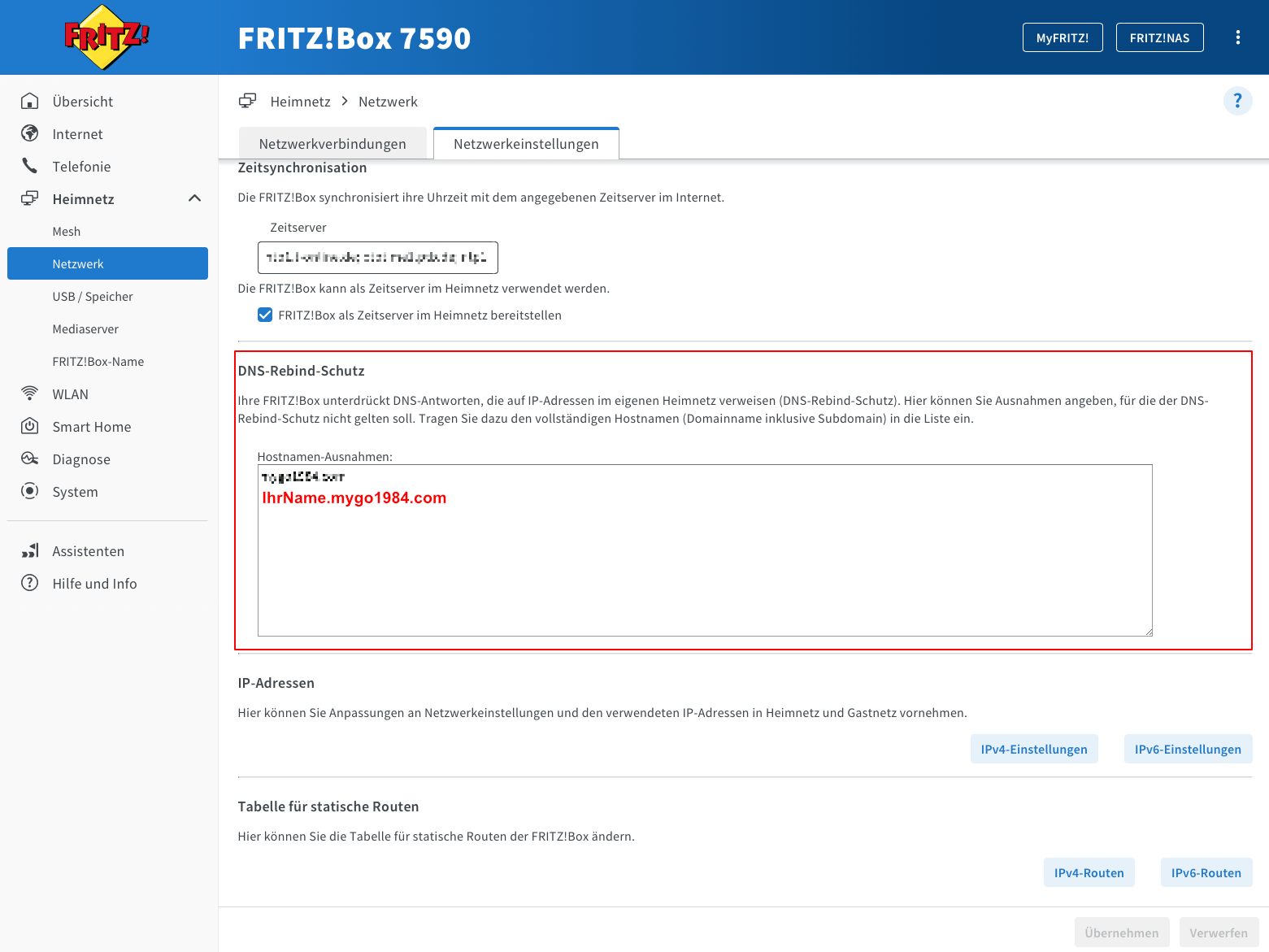
7
DNS-Rebind-Schutz & DDNS
Um go1984 Clients via *.mygo1984.com DDNS auch aus dem Heimnetz zu nutzen, tragen Sie hier „IhrName.mygo1984.com" ein.
Einrichtung abgeschlossen?
Laden Sie die kostenlose Testversion herunter und greifen Sie von überall auf Ihre Kameras zu – per IPv4, IPv6 oder Dual-Stack.