 Nota:
Nota:|
Cámara PTZ |
Alto Precedente Siguiente |
Si la cámara IP incorporada es una cámara PTZ (PTZ = Pan/Tilt/Zoom o giro/inclinación/zoom), ésta se puede manejar cómodamente mediante go1984.
Nota:
Si aparece la imagen en vivo de la cámara pero no se puede efectuar ningún control PTZ, compruebe que las configuraciones para "Host", "Port", "Username" y "Password" en Vídeo à Propiedades de PTZ sean correctas.
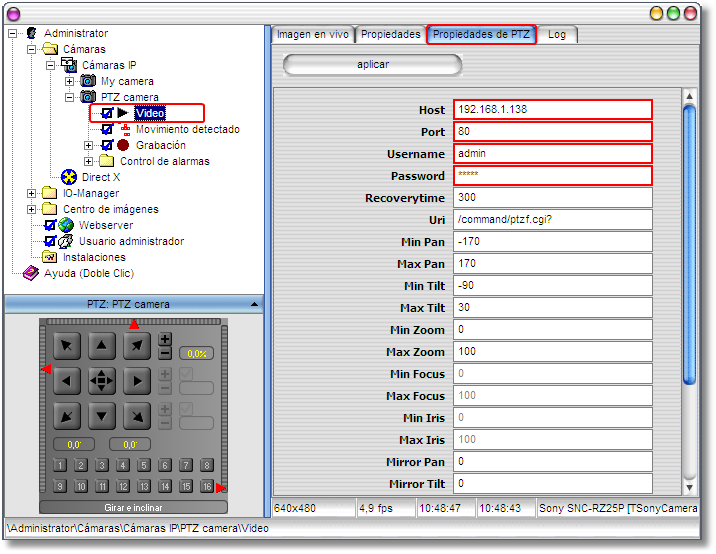
En función del modelo de la cámara existen varias opciones de control de cámara.
1. Mediante los botones de flecha
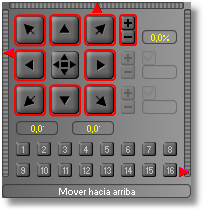
2. Mediante el regulador deslizante
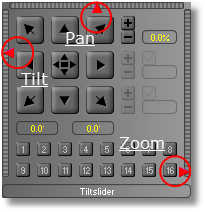
3. Mediante "Pinchar y Arrastrar"
Haga clic en el botón del centro y mantenga el botón del ratón pulsado. Mueva ahora la cruz del ratón dentro del campo PTZ para mover la cámara hacia la posición deseada y manejar así simultáneamente la función de giro e inclinación de forma cómoda:
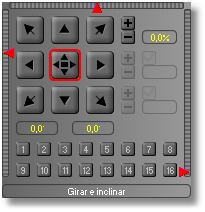
4. Mediante "Ctrl" + clic del ratón en la imagen en vivo
Si se ve la imagen en vivo y el nombre de la cámara está enfocado, la cámara puede controlarse también mediante el botón Ctrl y un clic de ratón dentro de la imagen en vivo. Para controlar el zoom de la cámara, pase con el ratón sobre la imagen y vuelva la ruedecilla del ratón. Estas funciones también son compatibles con una representación de la central de imágenes.
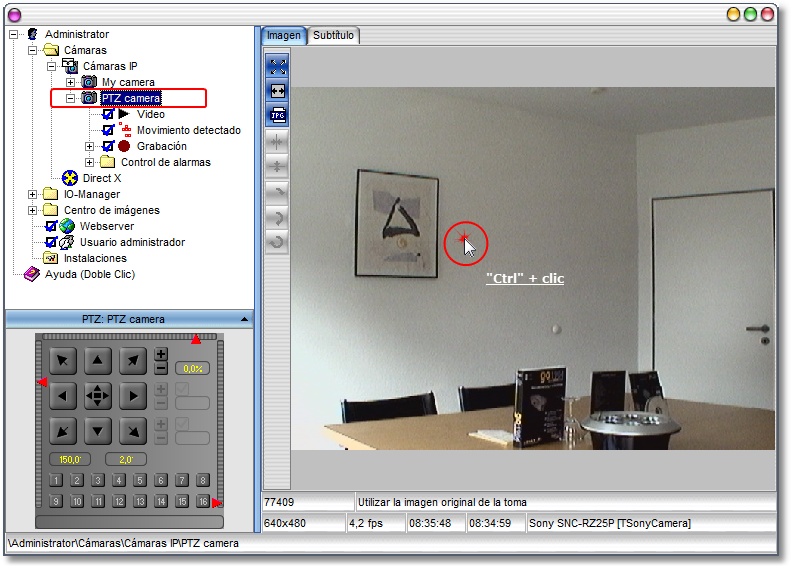
5. Mediante "Zoom de área"
Si la cámara utilizada soporta un zoom de área, entonces, con el botón Ctrl pulsado, puede fijarse un margo en la imagen, que se enfocará a continuación. Para ello debe estar nuevamente seleccionado el nombre de la cámara. Esta función también es compatible con una representación de la central de imágenes.
Posiciones preestablecidas
Por cámara, pueden guardarse hasta 16 posiciones de cámara. Para ello, simplemente haga clic con el ratón en la posición deseada.
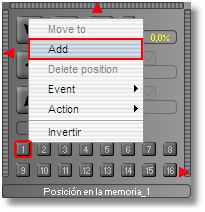
A continuación, indique una denominación de posición:
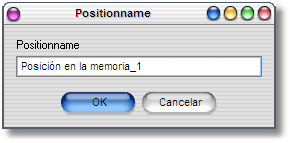
La nueva posición se representará ahora en color y se podrá activar con un clic del ratón.
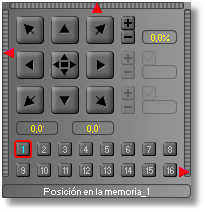
Si la posición debe activarse en momentos definidos, asóciela mediante haciendo clic con el botón derecho del ratón con un planificador de tiempo previamente creado. La posición también se puede asociar a cualquier señal.
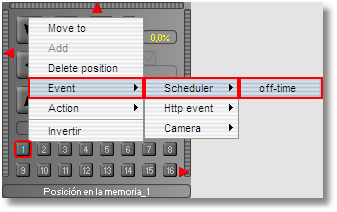
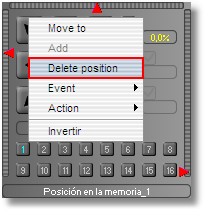
La posición puede borrarse haciendo clic con el botón derecho del ratón en un registro de posición:
Nota:
En ocasiones se necesitan derechos de administrador sobre la cámara para guardar o eliminar posiciones.