|
Cliente J2ME |
Alto Precedente Siguiente |
También puede tener acceso a go1984 a través de un teléfono celular con tecnología Java que sea compatible con el estándar MIDP2.0. Tendrá la posibilidad de:
| • | Ver imágenes en vivo controladas por detección de movimiento |
| • | Cambiar entre las distintas cámaras |
| • | Controlar cámaras PTZ |
Su teléfono móvil deberá estar configurado de tal manera que el PC en el que se ejecuta go1984 sea accesible desde Internet. Para ello puede utilizar los tipos de conexión CSD, GPRS o UMTS. Si su teléfono no ha sido configurado previamente para el acceso a Internet, consulte los ajustes pertinentes en el manual de usuario de su teléfono móvil o póngase en contacto con el servidor de su red. Además, la computadora en donde esté go1984 deberá ser accesible a través de Internet mediante una dirección IP o un nombre de dominio dinámico.
Instale el Applet de go1984 de acuerdo con las instrucciones del manual de usuario de su teléfono móvil. Encontrará los archivos JAD/JAR necesarios en el directorio:
<InstallDir>\web\wap\ota\
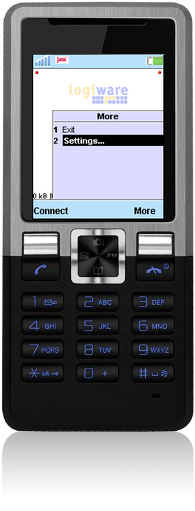
<InstallDir> corresponde al directorio de la instalación de go1984. Una vez instalado el Applet podrá activarlo inmediatamente. A continuación abra el cuadro de diálogo para los ajustes (settings…).
Deberá completar los siguientes campos:
Host |
Dirección IP o hostname dinámico de su ordenador go1984 |
Nombre de usuario |
Nombre de usuario tal y como se fijó en el administrador de usuarios |
Contraseña |
Contraseña tal y como se especificó en el administrador de usuarios |
Ancho de banda |
Ancho de banda máximo en Byte/segundos |
Cámara inicial |
[Opcional] Nombre de la cámara que se muestra automáticamente después de la conexión |

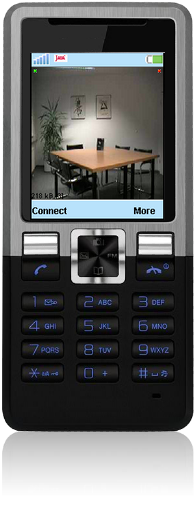
Una vez que haya completado los campos y los haya confirmado podrá establecer la conexión con el servidor go1984 presionando la tecla "Conectar". Verá entonces la imagen de la cámara. La conexión con el servidor continúa activa. Parra ahorrar gastos, sólo se enviará una imagen al teléfono móvil en caso de detectarse movimiento. Presionando la tecla "More/Más" podrá ver una lista de las cámaras disponibles a las que también puede cambiar. Si la cámara seleccionada es una cámara PTZ podrá controlarla con ayuda de las teclas numéricas:
2 |
Arriba |
8 |
Abajo |
4 |
Izquierda |
6 |
Derecha |
1 |
Lupa + |
3 |
Lupa - |
* |
Modo preset on/off Si presiona esta tecla aparecerá en la parte inferior derecha de la pantalla la letra "P". Ahora, con ayuda de las teclas numéricas 1..9 podrá controlar las posiciones predefinidas de la cámara PTZ. Si vuelve a pulsar la tecla * podrá volver a controlar la cámara de forma manual. |