|
Administrador de usuarios |
Alto Precedente Siguiente |
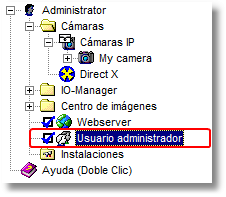
El administrador de usuarios le ofrece la posibilidad de asignar autorizaciones especiales para el acceso a la interfase del programa, a la interfase de la web, a las grabaciones y al control de cámaras PTZ. Después de la instalación, el administrador de usuarios no está activado, es decir, se puede tener acceso a todas las funciones sin necesidad de introducir nombre de usuario y contraseña. Puede activar el administrador de usuarios haciendo clic sobre el campo de opción correspondiente.
Una vez activado el administrador de usuarios, el acceso sólo es posible utilizando un nombre de usuario válido. go1984 ha creado una cuenta de administrador predefinida e imborrable que siempre tendrá todos los derechos de acceso. Esta cuenta puede utilizarse en principio sin contraseña. Sin embargo, se recomienda asignar una contraseña inmediatamente, para lo cual deberá modificar la cuenta de administrador.
Nombre de usuario |
: Administrator |
Contraseña |
: [vacío] |
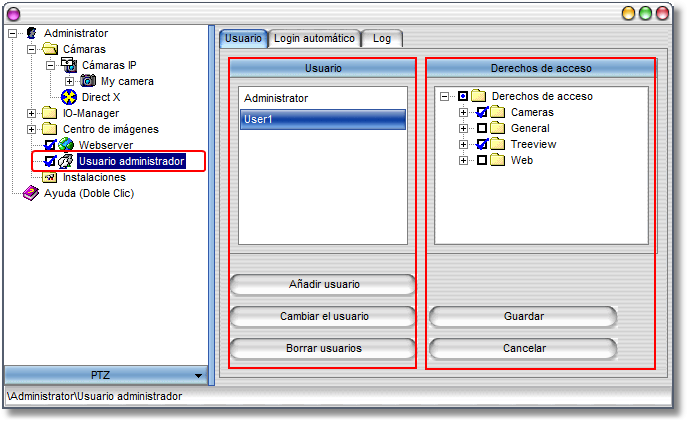
La columna "Usuario" muestra todos los usuarios registrados y le ofrece la posibilidad de crear, modificar o borrar usuarios mediante los tres botones correspondientes. Tenga en cuenta que al crear un nuevo usuario, este no podrá tener algún tipo de derecho predeterminado. Para modificar los derechos de un usuario, lo primero que tendrá que hacer será seleccionarlo. A continuación puede permitir o bloquear las opciones que desee en la columna "Derechos de acceso". También puede modificar los derechos de varios usuarios en un solo paso. Seleccione para ello el primer usuario, pulse entonces la tecla Control de su teclado y seleccione con el ratón uno o más usuarios de la lista.
Los derechos de acceso se dividen en los siguientes ámbitos:
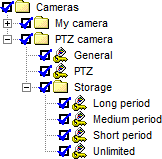
Cámaras |
|
Acceso a imagen en directo, control PTZ, periodo de grabación |
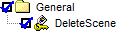
General |
|
Eliminación de escenas |
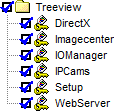
Treeview (vista de árbol) |
|
Acceso a las funciones IO, ajustes del servidor web, ajustes de cámara |
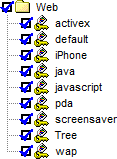
Web |
|
Acceso a las distintas vistas del navegador |
No olvide grabar los ajustes modificados mediante el botón "Guardar".
 Nota:
Nota:
Si se integran nuevas cámaras después de la creación de un usuario, debe concederse explícitamente el derecho de acceso a la cámara para el usuario previamente creado.